


Приложение для Битрикс24
Приложение Hubris для Битрикс24 — ИИ-бот в открытых линиях, модели Hubris в BitrixGPT для текстов, картинок и звонков, робот и триггеры в воронке CRM. Установка, настройка и оплата.
Приложение Hubris подключает модели Hubris к Битрикс24 в семи местах:
- Бот в открытых линиях отвечает клиентам в Телеграме, ВКонтакте, чате на сайте и других каналах линии и передаёт разговор сотруднику, когда нужен человек.
- Подсказка ответа оператору в чате открытой линии: модель предлагает варианты ответа или правит черновик, отправляет оператор.
- Итог диалога в ленте сделки, когда диалог открытой линии закрыт: что хотел клиент, о чём договорились, что сделать дальше.
- BitrixGPT пишет тексты и рисует картинки на выбранных вами моделях Hubris.
- Звонки: BitrixGPT в CRM расшифровывает записи звонков, пишет итог в сделку, заполняет поля и оценивает звонок по скрипту на моделях Hubris.
- Робот «Hubris: задание нейросети» выполняет задание с полями карточки в сделках, лидах, смарт-процессах и бизнес-процессах.
- Триггеры переводят сделку в нужную стадию, когда бот передаёт разговор сотруднику.
Запросы оплачиваются с баланса Hubris по тем же расценкам, что и в каталоге. Отдельной платы за приложение нет.
Установить из Маркетплейса Битрикс24
 Установить
Нужен только BitrixGPT, без бота и робота? Его можно подключить и без приложения, вебхуком портала — см. Битрикс24: подключение вебхуком.
Требования
- Облачный Битрикс24 с подпиской «BitrixGPT + Маркетплейс» или в пробном периоде: без неё портал закрывает доступ приложениям.
- Установить приложение и подключить BitrixGPT, робота и триггеры может только администратор портала.
- Аккаунт на hubris2.ru с положительным балансом.
Установка и подключение аккаунта
- Откройте приложение Hubris в Маркетплейсе Битрикс24 и нажмите «Установить». После установки появится экран «Hubris подключён к порталу».
- Откройте приложение: оно попросит подключить аккаунт Hubris. Нажмите Подтвердить доступ в Hubris — откроется отдельное окно Hubris; войдите в аккаунт, если ещё не вошли.
- На экране согласия проверьте права: «Делать запросы к моделям от вашего имени» и «Видеть остаток вашего баланса». Здесь же задаётся дневной лимит расхода, по умолчанию 500 ₽ в день. Галочка «Оставаться подключённым 90 дней» продлевает доступ сама; без неё он закончится через час.
- Нажмите Разрешить. Окно покажет «Аккаунт подключён» и закроется, приложение откроет настройки.
Выданный доступ виден в профиле Hubris на вкладке Приложения: там указаны лимит, права, дата подключения и последнего запроса. Кнопка «Отозвать доступ» отключает портал сразу. Изменить лимит можно только новым подключением: отзовите доступ и нажмите в приложении «Подключить заново».
Бот в открытых линиях
Вкладка Боты в линиях показывает все открытые линии портала. Бот включается на каждой линии отдельно и сразу отвечает во всех её каналах: отдельно настраивать Телеграм, ВКонтакте или чат на сайте не нужно.
У каждой линии два набора настроек, «Просто» и «Эксперт». Работает тот, что выбран; второй сохраняется и не сбрасывается при переключении. Правки сохраняются сами, кнопки «Сохранить» нет.
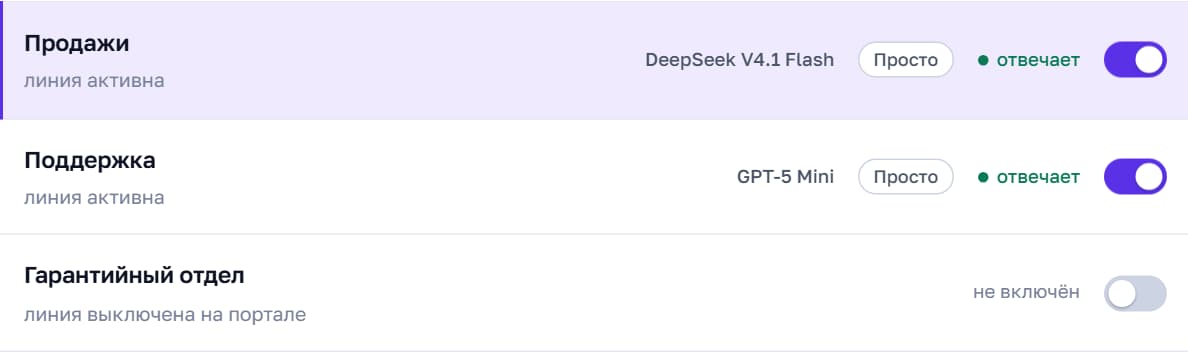
Режим «Просто»
Для быстрого старта: минимум настроек.
- Кто встречает клиента — бот со своим приветствием или приветствие самой линии. Пустое приветствие бота: бот сразу отвечает на вопрос.
- Модель — одна из семи: DeepSeek V4.1 Flash, GPT-6 Luna, GPT-5 Mini, Gemini 3.7 Flash, Claude Sonnet 5, GPT-5.6 Terra, GPT-6 Sol.
- Инструкция — кто бот, как обращаться к клиенту, что можно обещать.
- Когда звать сотрудника — клиент попросил, бот не знает ответа, речь о цене или договоре.
- Показывать «печатает…», пока бот готовит ответ.
Бот ждёт 3 секунды перед ответом: если клиент пишет несколькими сообщениями подряд, ответ будет один. Голосовые и фото в этом режиме бот не разбирает и просит написать текстом.
Режим «Эксперт»
Всё из «Просто», плюс:
- Когда работает бот — всегда или только вне рабочего времени линии. Второй вариант доступен, если у линии на портале включён график работы.
- Модель — любая текстовая модель каталога и запасная: если основная не ответила, бот повторит вопрос запасной, и клиент не заметит сбоя.
- Размышление — выключено или низкий, средний, высокий уровень.
- Длина ответа — от 200 до 16 000 токенов, по умолчанию 8 000; сообщений в переписке — сколько последних реплик видит модель, от 6 до 200, по умолчанию 100.
- Пауза перед ответом — от «сразу» до нескольких секунд: для чата на сайте хватает 5 секунд, в мессенджерах клиенты пишут дольше.
- Понимать голосовые — бот расшифровывает голосовое и отвечает на него. Понимать картинки — работает с моделями, которые видят изображения.
- Передаёт человеку — четыре правила (добавляется «клиент недоволен») и передача после нескольких сообщений клиента.
- Итог разговора для оператора — перед передачей бот оставляет сотруднику короткую выжимку: в чате линии (клиент её не видит) и в ленте сделки или лида, если чат к ним привязан. Одна выжимка — один запрос к модели по обычным расценкам.
- Кому передавать — в очередь линии или конкретному сотруднику.
Справа на вкладке есть проба разговора: напишите как клиент, и бот ответит с настройками выбранного режима. Проба списывается как обычный запрос, клиенты её не видят.
Если модель не ответила, закончился баланс или отозван доступ, бот не оставляет клиента без ответа: пишет «Сейчас подключу сотрудника, он ответит в этом чате» и передаёт разговор оператору.
Подсказка ответа
Вкладка Операторам. Подсказка включается сама при установке приложения: в чатах открытых линий у операторов появляется кнопка Hubris в панели приложений над полем ввода: панель открывается значком с сеткой справа от поля. Кнопка открывает окно подсказки. В нём можно написать, что хочется ответить, например «скидки нет, предложи доставку», и нажать Предложить ответ. Модель читает переписку и предлагает от одного до трёх вариантов.
Кнопка Вставить в поле ввода ставит вариант в поле ввода чата: оператор может его поправить и отправляет сам. Ссылка Улучшить то, что я уже написал берёт черновик из поля ввода, исправляет ошибки и тон и ставит обратно. Клиент подсказок не видит.
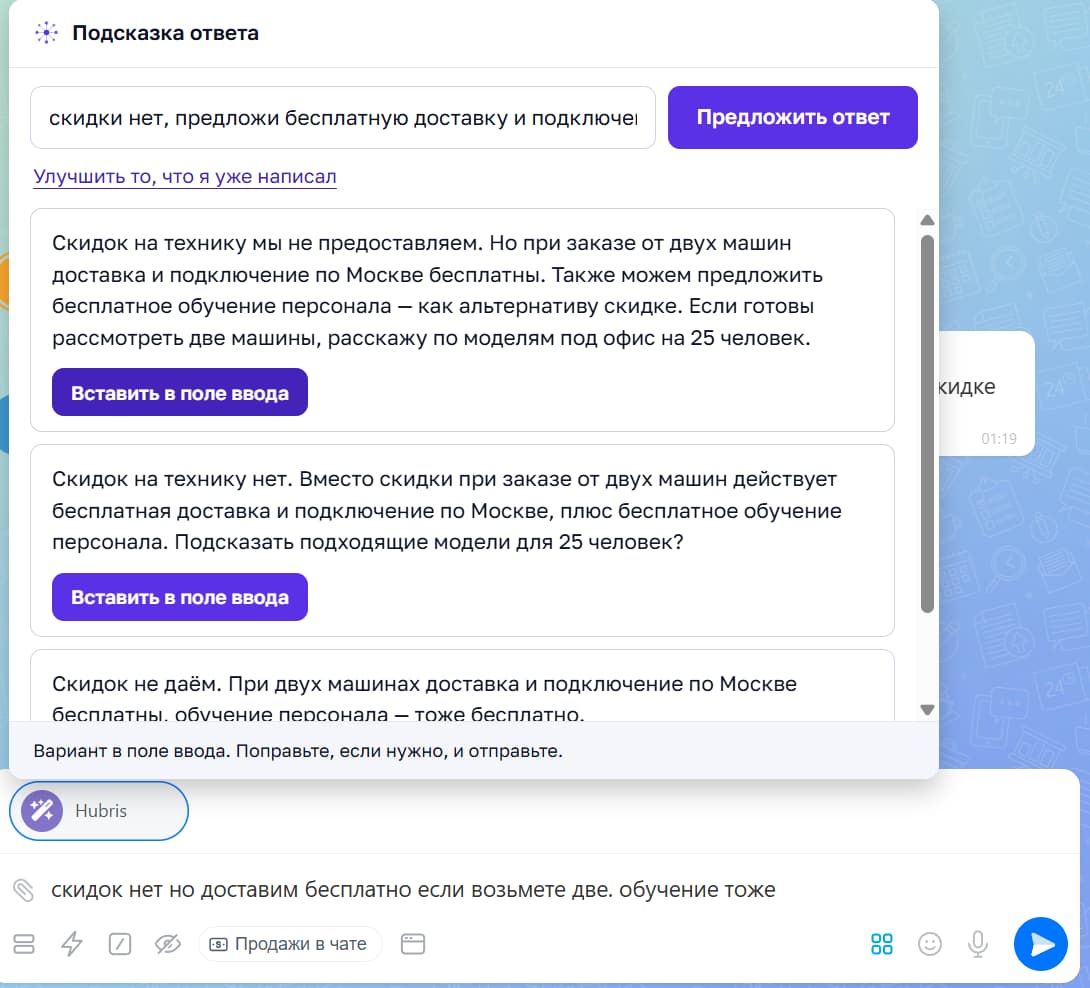
Настройки на вкладке:
- Показывать операторам кнопку Hubris — выключатель. Менять его может только администратор портала. Выключили — кнопка у операторов пропадает; включили снова — операторам нужно обновить страницу портала. Обновление приложения выключенную подсказку не включает.
- Сколько вариантов предлагать — от одного до трёх.
- Что модели знать о компании — что продаёте, условия, тон. Если на линии работает бот Hubris, к этим правилам добавляется его инструкция.
Подсказка из трёх вариантов на DeepSeek V4.1 Flash стоила 2 копейки и пришла за 2 секунды, правка черновика — 1 копейку (замер 27 сентября 2026).
Модель у подсказки и итога общая, линии тоже: на выключенной линии нет ни кнопки, ни итога. Подсказка работает в веб-версии Битрикс24; в мобильном приложении таких кнопок нет. Если раздела подсказки на вкладке нет, обновите приложение Hubris в Маркетплейсе портала и включите подсказку выключателем: ей нужны права на встройки в чат.
Итог диалога
Вкладка Операторам. Когда оператор закрыл диалог открытой линии или линия закрыла его сама, модель читает переписку и пишет итог комментарием в ленту сделки, лида или контакта, к которым привязан чат. Итог из трёх строк: что хотел клиент, о чём договорились, что сделать дальше. В переписку входят реплики клиента, оператора и бота.
- Писать итог в CRM — выключатель. Включить может только администратор портала: приложение подписывается на изменения дел CRM.
- Не писать, если клиент прислал меньше N сообщений — короткие диалоги вроде «спасибо, всё понятно» итога не получают. По умолчанию 2.
- Модель — любая текстовая модель каталога, по умолчанию DeepSeek V4.1 Flash.
- Линии — на каких линиях писать итоги. Новые линии включены сами.
Итог пишется один раз на диалог и появляется в ленте через пару секунд после закрытия. На DeepSeek V4.1 Flash он стоил 2 копейки. Если чат не привязан к CRM, итога нет: привязку делает сама линия по своим настройкам CRM (см. предупреждение в разделе о триггерах). Итог при передаче от бота оператору — другой итог, он настраивается у бота линии в режиме «Эксперт».
BitrixGPT: тексты и картинки
Вкладка BitrixGPT подключает модели Hubris к встроенному помощнику портала.
- Тексты — ответы и черновики в ленте, задачах, календаре, почте и карточках CRM, а также ответы в чате с BitrixGPT в мессенджере. Включите «Отвечает Hubris» и выберите модель из каталога.
- Картинки — картинки к постам в ленте и событиям календаря. Включите «Рисует Hubris» и выберите модель; цена указана за картинку, на один запрос рисуется одна картинка. По умолчанию стоит Recraft V4.1: картинка готова примерно за 7 секунд.
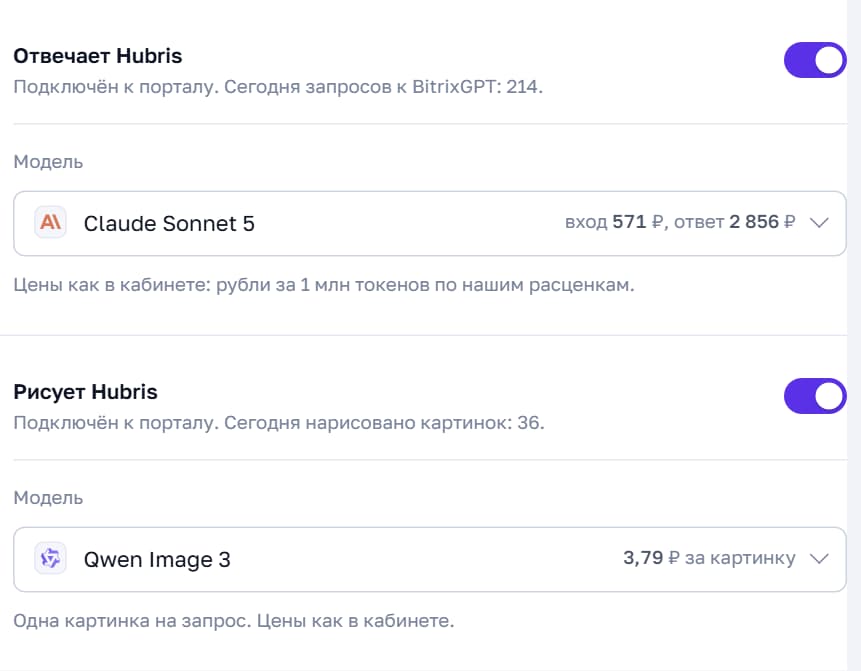
После включения администратор выбирает Hubris в самом портале. Кнопка Открыть настройки BitrixGPT на вкладке ведёт в нужный раздел:
- В разделе Работа с текстами выберите модель Hubris и включите «Выбрать для всех сотрудников». Без этого каждый сотрудник выбирает модель сам в окне BitrixGPT.
- В разделе Создание изображений в ленте новостей и событиях календаря тоже выберите Hubris.
- Чтобы Hubris отвечал и в чате с BitrixGPT, в разделе Чат с BitrixGPT в списке Выберите модель AI для общения в чате выберите Hubris.
- Нажмите Сохранить внизу страницы. Без этого выбор не сохранится.
В ленте кнопка BitrixGPT под текстом сообщения вызывает только тексты: на просьбу «нарисуй» она ответит текстом. Картинку создаёт отдельный значок картинки на панели редактора сообщения.
Готовые картинки портал забирает по ссылке. Ссылка случайная, её нельзя угадать, и через сутки она перестаёт работать; сами картинки после этого удаляются.
К каждому текстовому запросу портал добавляет свою инструкцию, примерно 250 токенов входа, поэтому даже короткий вопрос стоит как 250–300 токенов. В интерфейсе ответ подписан BitrixGPT независимо от модели: это имя помощника, а не признак того, что отвечала модель Битрикс24.
Звонки
Вкладка Звонки подключает модели Hubris к «BitrixGPT в CRM»: после звонка с записью портал расшифровывает разговор, пишет итог в сделку или лид, заполняет поля карточки и оценивает звонок по скрипту.
- Расшифровка — включите «Расшифровывает Hubris» и выберите модель. Цена указана за минуту разговора; по умолчанию стоит GPT-4o mini Transcribe, около 23 копеек за минуту. Запись Hubris не хранит: скачивает, расшифровывает и сразу удаляет, текст остаётся только в карточке звонка.
- Итог, поля, оценка — включите «Разбирает Hubris» и выберите модель. Это отдельный помощник со своей моделью, в списках портала он называется Hubris для звонков. По умолчанию стоит DeepSeek V4.1 Flash.
Сколько стоит звонок: на записи 1 минута 16 секунд расшифровка стоила 0,29 ₽, итог, поля и оценка на DeepSeek V4.1 Flash — 0,85 ₽, весь звонок около 1,1 ₽. Тот же звонок с Claude Sonnet 5 стоил около 7,1 ₽.
После включения выберите Hubris в самом портале. Кнопка Открыть настройки BitrixGPT на вкладке ведёт в нужный раздел, дальше — BitrixGPT в CRM:
- В списке Выберите модель AI для расшифровки звонков выберите Hubris.
- В списках для резюме и заполнения полей и для оценки звонка по скрипту выберите Hubris для звонков.
- Список для автоматических дел и антиспама оставьте на BitrixGPT.
- Нажмите Сохранить внизу страницы. Без этого выбор не сохранится.
Автоматические дела и антиспам оставьте на BitrixGPT. Этот пункт портал выполняет только своей моделью: если выбрать в нём Hubris, у звонка появится «Не удалось проанализировать разговор с клиентом · Ошибка AI», и дело менеджеру не создастся.
BitrixGPT расшифровывает звонки длиной от 10 секунд до часа. Hubris принимает записи до 25 МБ; для записи больше портал покажет у звонка ошибку расшифровки.
Голосовые в чатах
Та же расшифровка переводит в текст голосовые сообщения в мессенджере Битрикс24. Рядом с голосовым появляется кнопка «→A», она раскрывает текст.
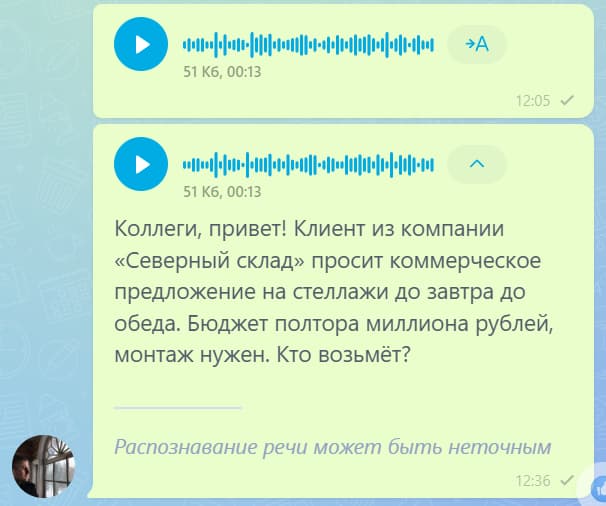
- На вкладке Звонки включите «Расшифровывает Hubris».
- В настройках BitrixGPT раскройте раздел Чат с BitrixGPT и в списке Выберите модель AI для расшифровки выберите Hubris.
- Нажмите Сохранить внизу страницы.
Цена зависит от длины записи: голосовое на 13 секунд с GPT-4o mini Transcribe стоило 6 копеек и расшифровалось за 2 секунды. Голосовые считаются отдельно от звонков: справа на вкладке «Звонки» есть строка «Голосовых расшифровано сегодня», в кабинете у них подпись Bitrix24 Voice.
Робот в воронке
Приложение само добавляет на портал робота «Hubris: задание нейросети». В воронке сделок или лидов нажмите Роботы, в нужной стадии добавьте робота: он в группе «Другие роботы».
Настройки робота:
- Задание — текст задания со вставленными полями карточки, например «Напиши короткое письмо клиенту с благодарностью за оплату заказа «Название» на Сумма».
- Модель — «Как в приложении» (модель с вкладки Роботы) или одна из моделей режима «Просто».
- Добавить ответ в таймлайн — ответ появится комментарием в карточке.
Результат робота называется Ответ. Его можно подставить в следующих роботах: в письмо, сообщение или поле карточки через «Изменить элемент». Если задание выполнить не удалось, «Ответ» будет пустым, а в журнале процесса появится причина: не подключён аккаунт, не хватает денег или модель не ответила.
Триггеры по причинам передачи
Четыре триггера переводят сделку или лид в стадию, когда бот передаёт разговор сотруднику по соответствующему правилу:
| Триггер | Когда срабатывает |
|---|---|
| Hubris: клиент попросил сотрудника | клиент прямо попросил человека, менеджера или оператора |
| Hubris: бот не знает ответа | бот не знает ответа или не уверен в нём |
| Hubris: вопрос о цене или договоре | речь зашла о точной цене, скидке, договоре или условиях оплаты |
| Hubris: клиент недоволен | клиент раздражён или жалуется; правило есть только в «Эксперте» |
Добавьте нужный триггер в стадию: Роботы → стадия → триггер. Триггер срабатывает, только если правило включено в настройках линии и чат привязан к сделке или лиду.
Чат должен быть привязан к сделке или лиду. Это делает сама открытая линия по своим настройкам CRM. Если CRM портала работает в простом режиме (без лидов), в настройках линии выберите создавать сделку: с настройкой «создавать лид» портал в простом режиме не создаёт ничего, и триггерам нечего двигать. Если сделка появляется позже, например когда клиент оставит телефон, приложение ждёт её до 15 минут и запускает триггер по ней.
Расход
Все запросы приложения видны в кабинете Hubris на странице Логи. Подпись приложения показывает, откуда запрос:
| Подпись | Что это |
|---|---|
Bitrix24 | бот в открытых линиях, включая итоги для оператора и пробы разговора |
Bitrix24 CoPilot | тексты BitrixGPT |
Bitrix24 CoPilot Image | картинки BitrixGPT |
Bitrix24 Robot | задания робота |
Bitrix24 Call | расшифровка звонков |
Bitrix24 Voice | расшифровка голосовых сообщений в чатах |
Bitrix24 CRM | итог, поля и оценка звонков |
Bitrix24 Summary | итоги закрытых диалогов открытых линий |
Bitrix24 Hint | подсказки операторам: варианты ответа и правка черновика |
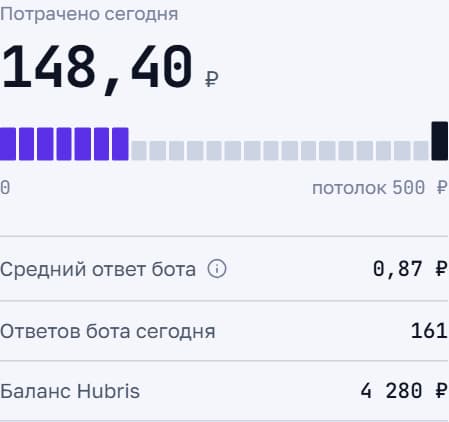
В самом приложении справа на вкладках с настройками виден расход за сегодня, дневной лимит и баланс. Пополнить баланс можно в кабинете через СБП, банковской картой или по счёту для юридических лиц.
Подсказки
Вкладка Подсказки собирает частые задачи отдела продаж в формате «проблема → решение»: клиенты пишут ночью, менеджер забыл перезвонить, после звонка никто не записал договорённости. В каждой подсказке — что изменится, шаги со снимками экрана, сколько это стоит и как проверить, а кнопка ведёт сразу на нужную вкладку приложения. Подробные версии — в разделе Лучшие практики.
Журнал
Вкладка Журнал показывает, что приложение делало на портале за последние 30 дней: подключения, ответы бота, передачи сотрудникам, итоги диалогов, сбои подсказок, выполненные задания роботов, срабатывания триггеров. Содержимого переписки в журнале нет, только события. Кнопка «только сбои» оставляет ошибки; у каждой раскрываются подробности, которые можно скопировать для поддержки.
Удаление приложения
Когда приложение удаляют с портала, Hubris стирает всё, что знал о портале: настройки линий, журнал, расшифровки голосовых и картинки BitrixGPT. Выданный порталу доступ к аккаунту отзывается и пропадает из профиля. История расходов в кабинете Hubris остаётся. После повторной установки аккаунт подключают и бота настраивают заново.
Решение проблем
Бот не отвечает и сразу зовёт оператора
Проверьте плашку наверху вкладки «Боты в линиях». «Аккаунт Hubris не привязан» или «Доступ к Hubris отозван или истёк» — нажмите «Подключить заново». Плашка про подписку «BitrixGPT + Маркетплейс» — продлите подписку на портале. Если плашек нет, посмотрите в журнале последние события с отметкой сбоя.
BitrixGPT отвечает своей моделью, а не Hubris
Включите «Отвечает Hubris» на вкладке BitrixGPT и выберите Hubris в настройках BitrixGPT портала, раздел «Работа с текстами». Если «Выбрать для всех сотрудников» не включено, сотрудник мог оставить у себя другую модель в окне BitrixGPT.
Портал не принял подключение, робота или триггеры
Подключать BitrixGPT, робота и триггеры может только администратор портала. Откройте приложение под администратором и включите снова или нажмите «Повторить» на вкладке «Роботы».
У звонка «Ошибка AI»
«Не удалось проанализировать разговор с клиентом» — в списке «для автоматических дел и антиспама» выбран Hubris; верните туда BitrixGPT и нажмите «Сохранить». «Не удалось расшифровать запись разговора» — откройте журнал приложения: запись «Не удалось расшифровать звонок или голосовое» подскажет причину, например нет доступа к Hubris, не хватает денег или запись больше 25 МБ.
У оператора нет кнопки Hubris в чате
Проверьте на вкладке «Операторам», что подсказка включена и линия не выключена, и попросите оператора обновить страницу портала. Кнопка есть только в чатах открытых линий и только в веб-версии. Если окно открылось, но пишет «Нет доступа к этому чату», оператор открыл его не из своего чата.
Итог диалога не появился в сделке
Откройте журнал приложения. «Итог диалога не нужен: клиент написал совсем мало» — диалог короче порога на вкладке «Операторам». «Итог диалога не записан» с причиной — нет доступа к Hubris, не хватает денег или исчерпан дневной лимит. Если записи о диалоге нет совсем, проверьте, что чат привязан к сделке, лиду или контакту и что линия включена на вкладке «Операторам».
Триггер не сработал
В журнале будет «Триггер не сработал». Причина «чат не привязан к сделке или лиду» — проверьте настройки CRM открытой линии (см. предупреждение в разделе о триггерах). Если триггер сработал, а сделка не сдвинулась, проверьте, что он стоит в нужной стадии воронки.
Проверено на облачном Битрикс24, 27 сентября 2026.Что дальше
- Каталог моделей — цены и возможности моделей для бота, BitrixGPT и робота.
- Битрикс24: подключение вебхуком — BitrixGPT без приложения.
- Логи — все запросы портала.
Обновлено:
Виджет для amoCRM
ИИ-бот Hubris для amoCRM отвечает клиентам в Телеграме, MAX и других мессенджерах воронки по базе знаний компании, заполняет карточку сделки и передаёт беседу менеджеру. Установка, настройка и оплата.
Albato
Подключение Hubris к Albato — приложение из каталога Albato с действиями «Отправка сообщения модели» и «Создание эмбеддинга текста», плюс универсальный путь через HTTP-запрос.